
Скриншоты и записи экрана, которые выглядят готовыми
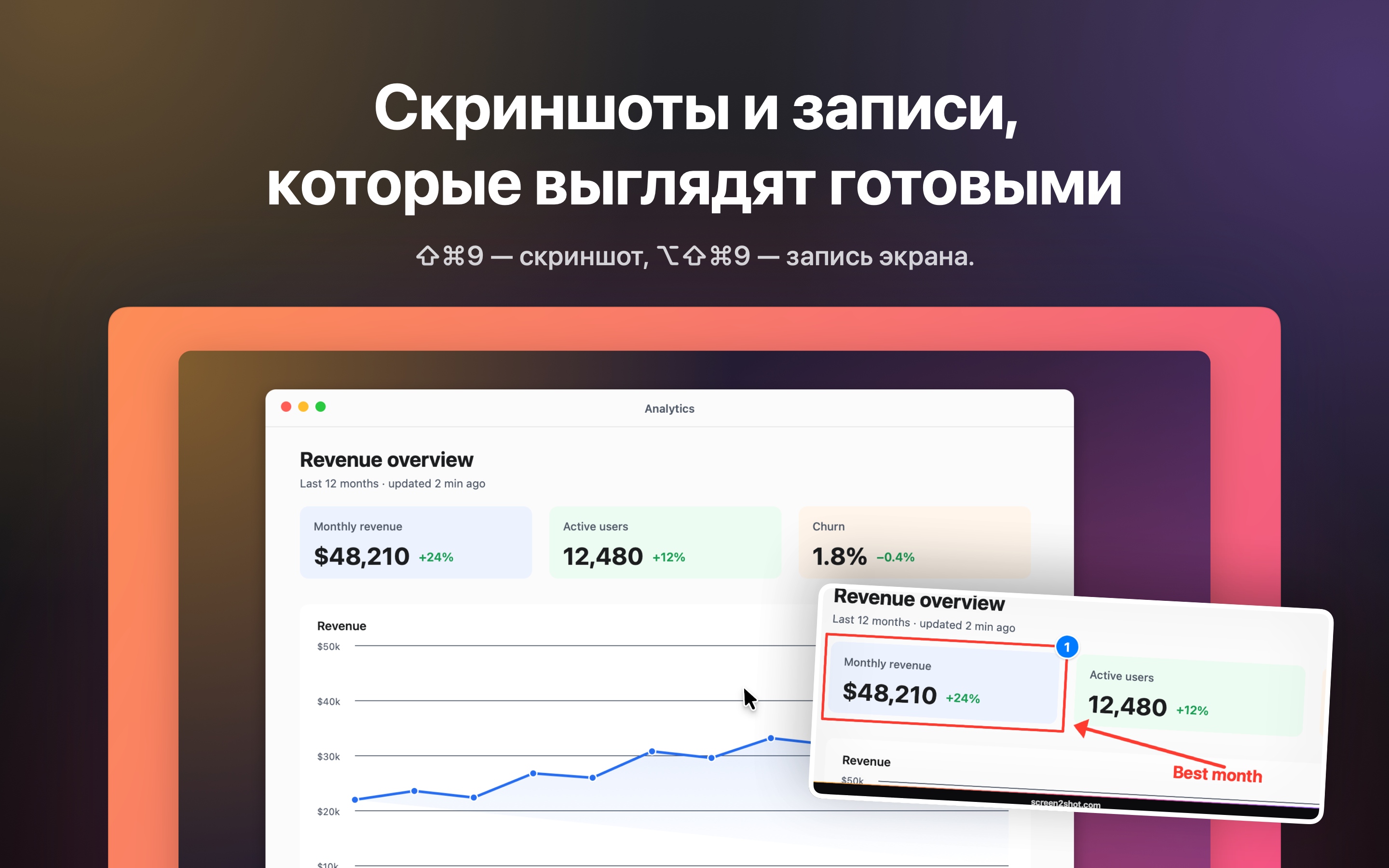
Нажмите ⇧⌘9, чтобы снять любую область и сделать пометки. Нажмите ⌥⇧⌘9, чтобы записать экран: Studio приближает кадр там, где вы нажимаете, и сглаживает курсор — видео выглядит смонтированным без монтажа. Бесплатно, и ничего не покидает ваш Mac.
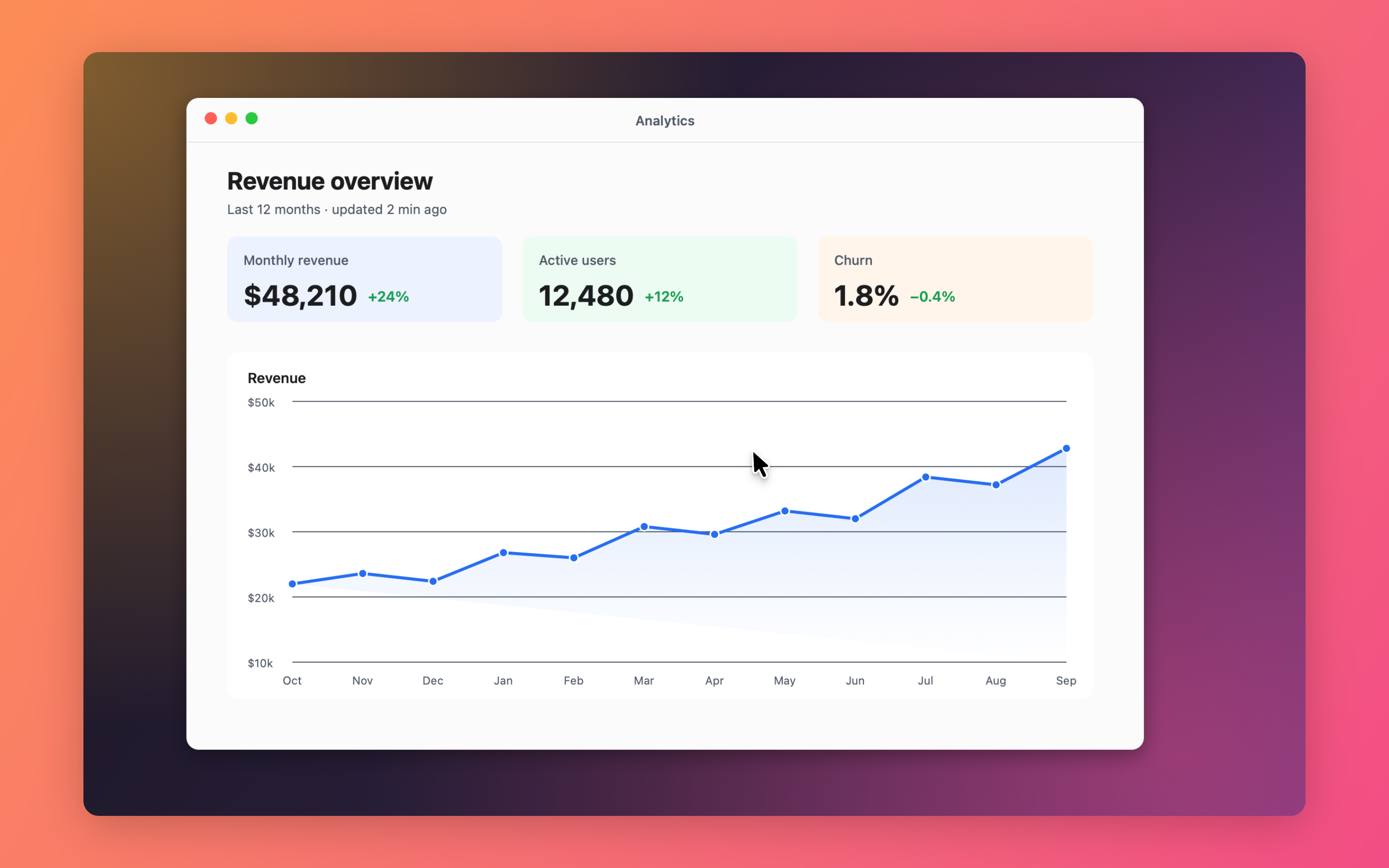
Как это выглядит на Mac
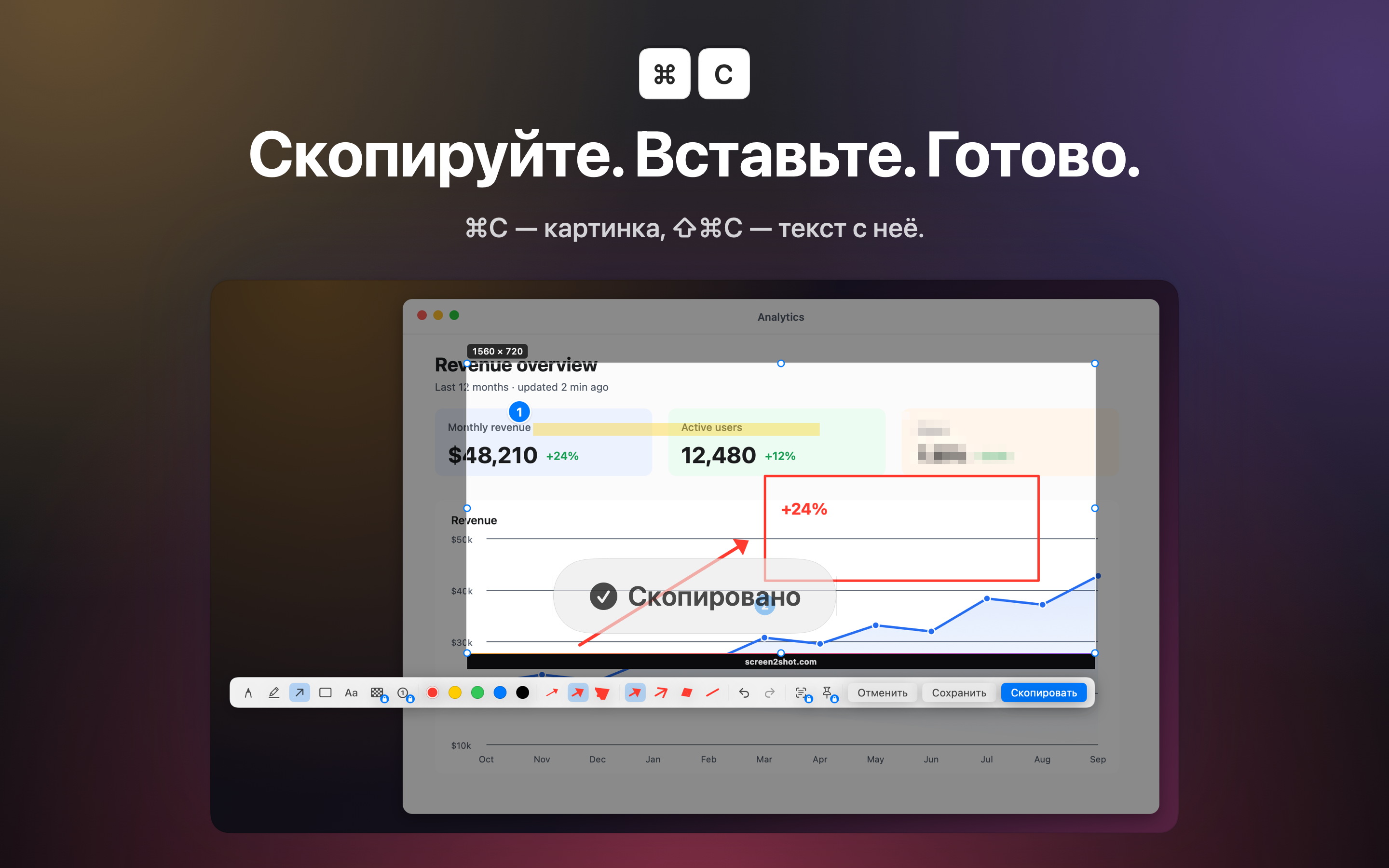
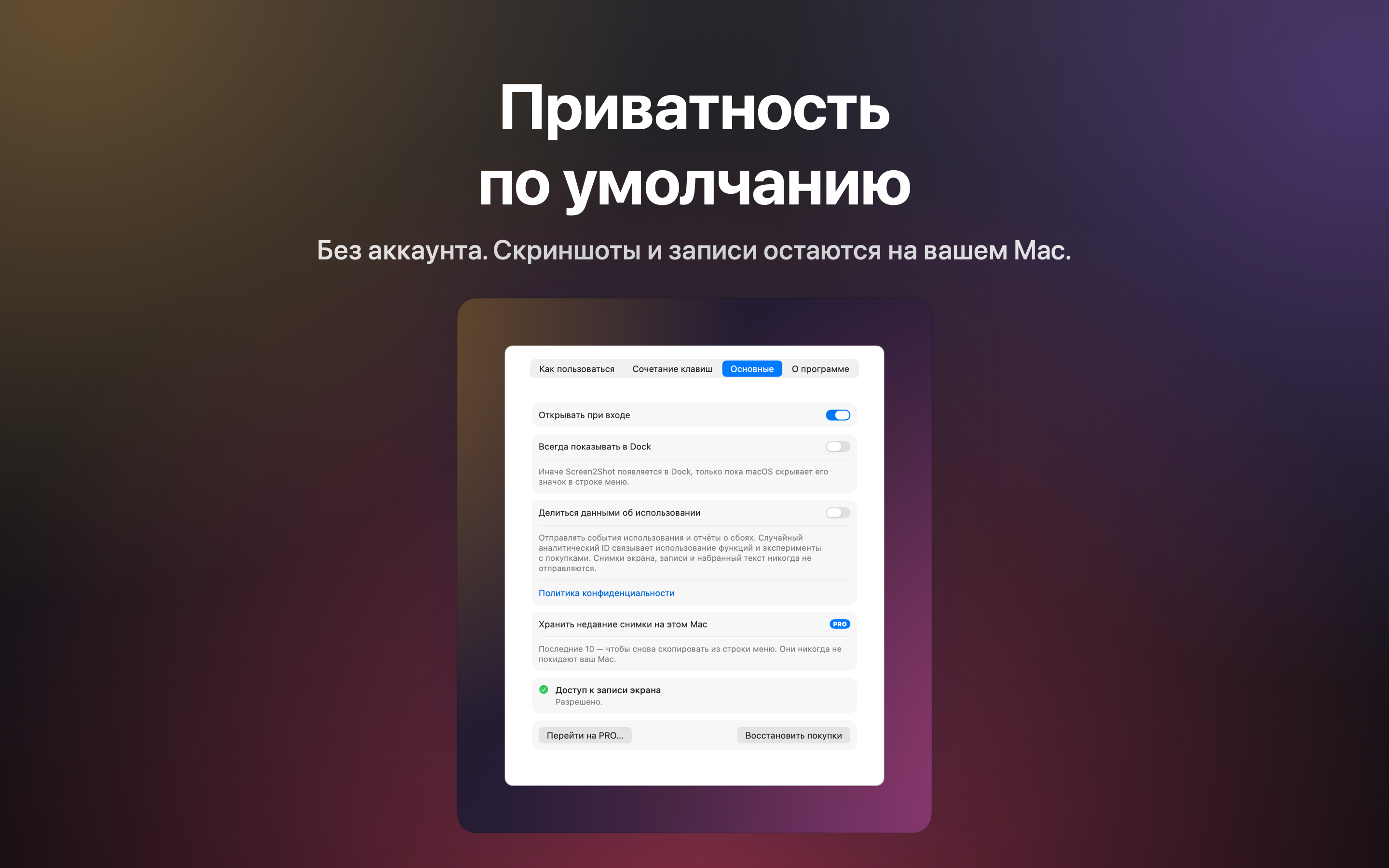
Шесть экранов приложения в нынешней версии: снимок, пометки, копирование, запись и приватность.
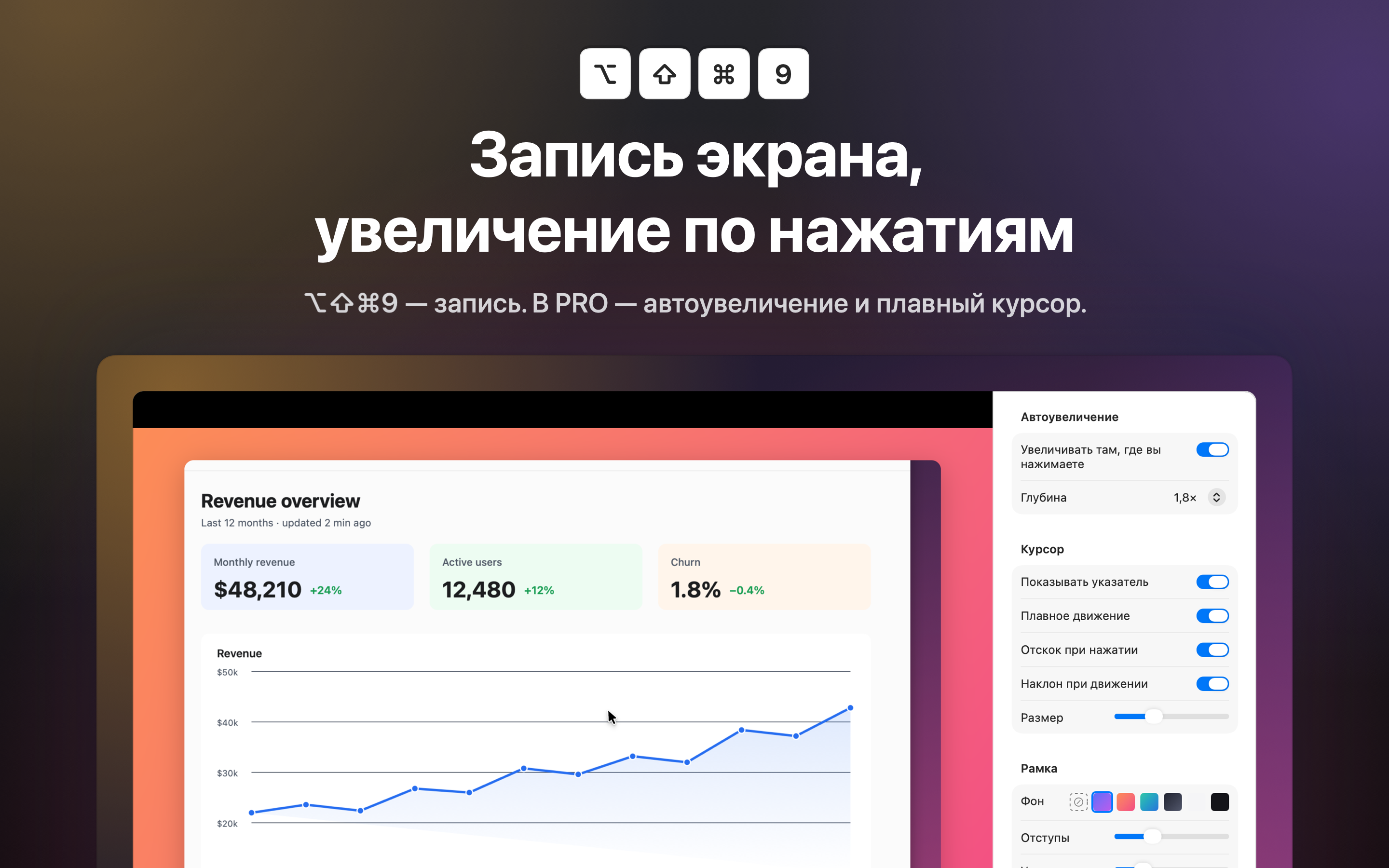
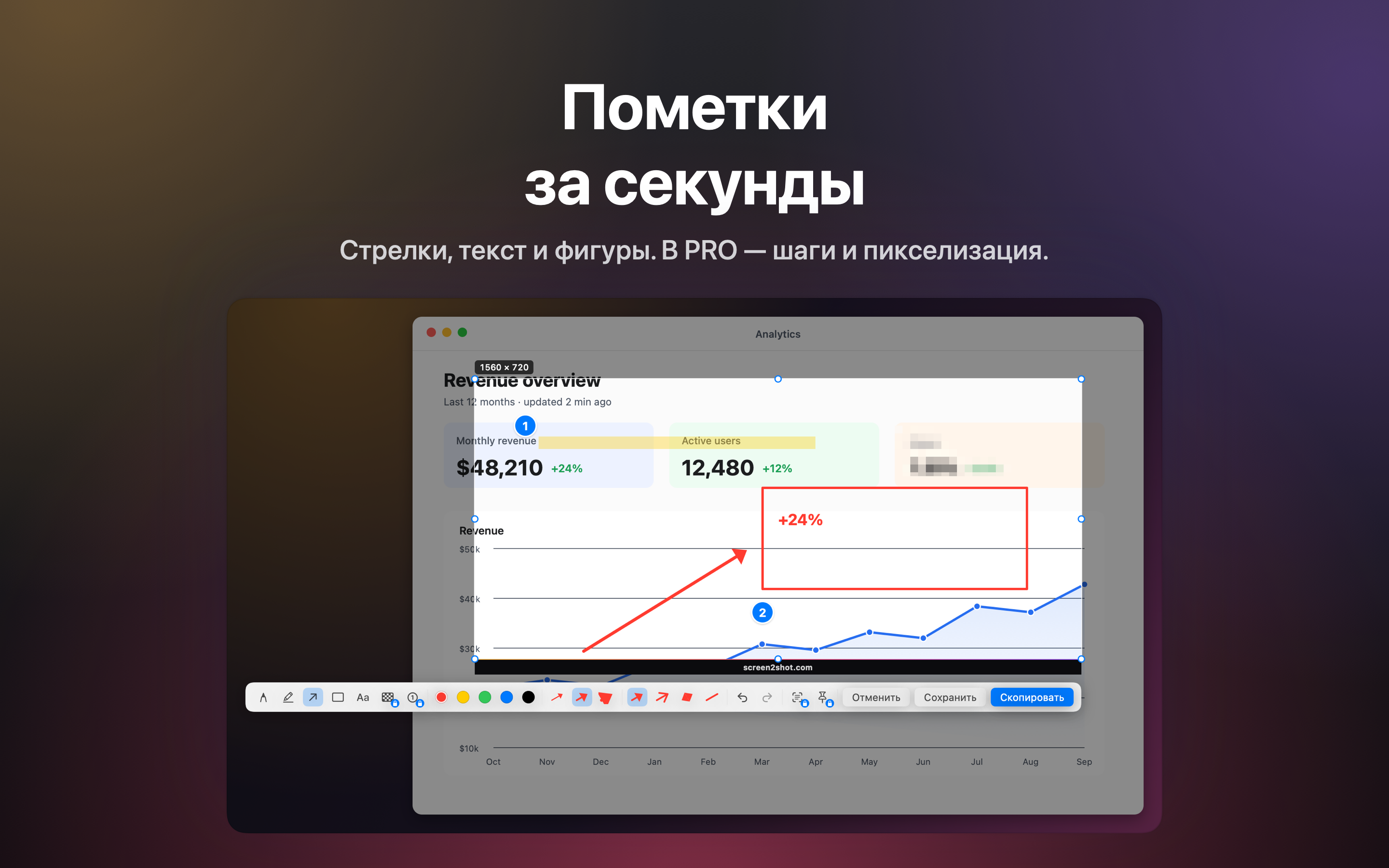
Записи, которые выглядят смонтированными — без монтажа
Нажмите ⌥⇧⌘9 и рассказывайте. Когда вы остановите запись, она откроется в Studio: что видите в превью, то и сохранится.
- Запись всего дисплея или выделенной области, с системным звуком и микрофоном.
- Бесплатно: MP4 до 1080p, без ограничения по времени, с тонкой полоской Screen2Shot внизу.
- PRO: автоувеличение там, где вы нажимаете, плавный курсор, фон, экспорт до 4K.
Скриншот в три действия
Не нужно открывать окно или что-то настраивать. Приложение живёт в строке меню и ждёт вашего сочетания клавиш.
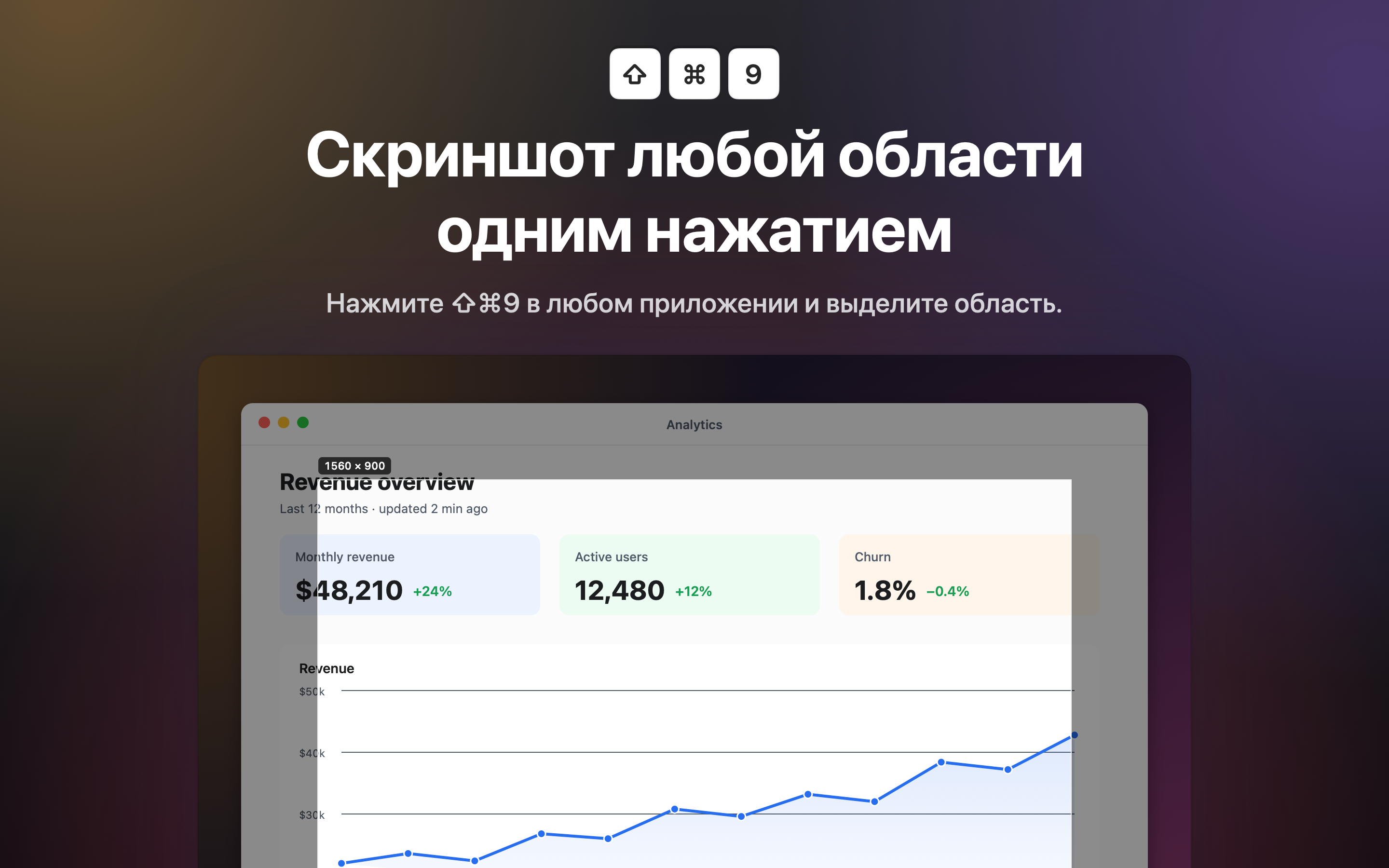
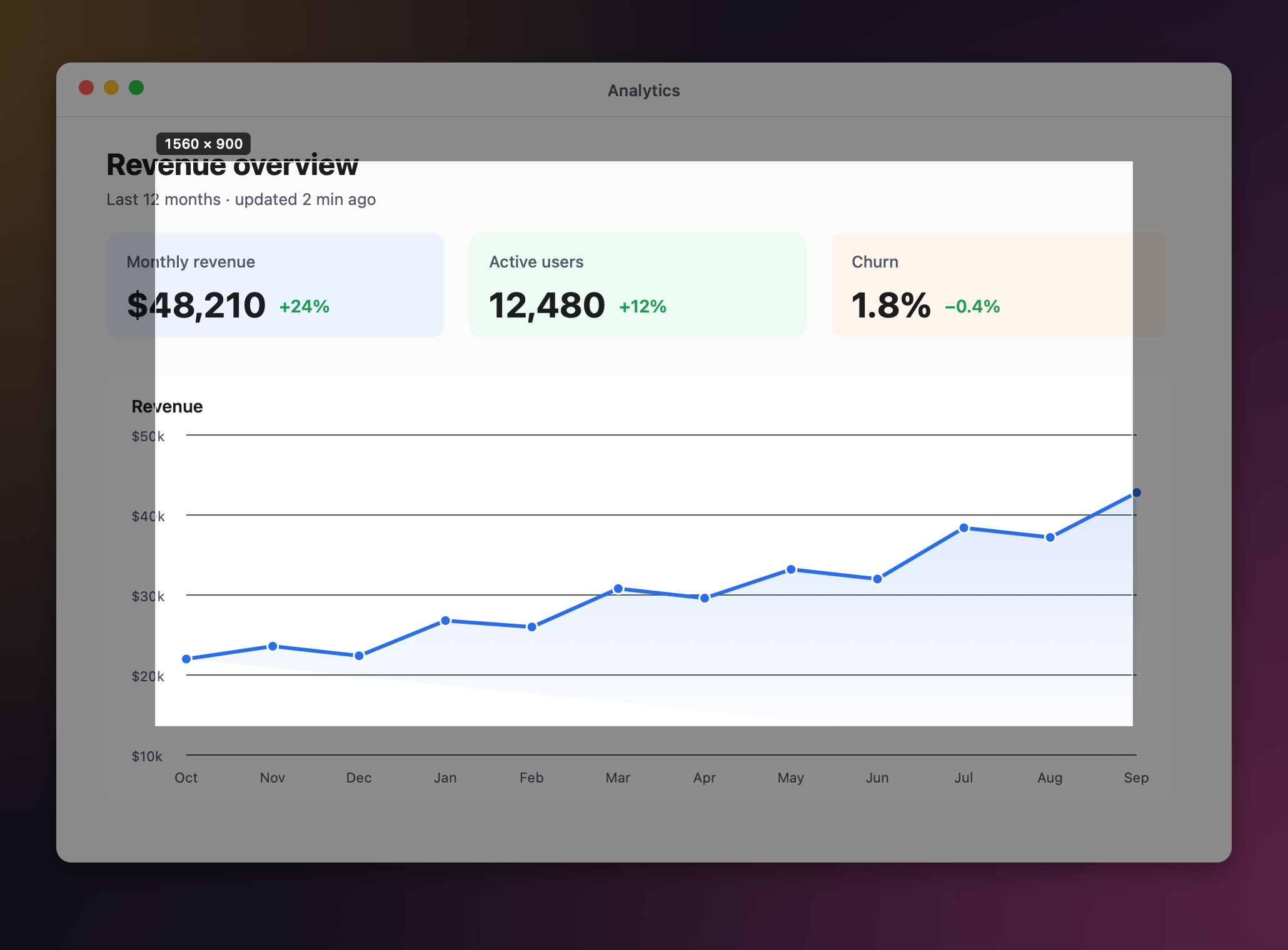
- Нажмите ⇧⌘9 в любом приложении. Все дисплеи замирают под лёгким затемнением.
- Выделите то, что хотите показать. Размер в пикселях следует за указателем.
- Добавьте стрелку или текст и нажмите ⌘C. Вставьте снимок в Slack, Почту, Notion или задачу в трекере.
Бесплатной версии хватает на каждый день
Снимать, отмечать, копировать и записывать можно бесплатно и без срока. PRO добавляет инструменты, чтобы скрывать лишнее, объяснять по шагам и оформлять.
| Возможность | Тариф |
|---|---|
| Скриншот области | Бесплатно |
| Скриншот всего дисплея | Бесплатно |
| Перо, маркер, стрелка, прямоугольник, текст | Бесплатно |
| Копирование или сохранение в PNG | Бесплатно |
| Изменение выделения | Бесплатно |
| Своё сочетание клавиш | Бесплатно |
| Пикселизация | PRO |
| Нумерованные шаги | PRO |
| Копирование текста и QR-кодов | PRO |
| Закрепить на экране | PRO |
| Недавние снимки | PRO |
| Запись экрана или области | Бесплатно |
| Системный звук и микрофон | Бесплатно |
| MP4 до 1080p | Бесплатно |
| Недавние записи | Бесплатно |
| Автоувеличение при нажатиях | PRO |
| Плавный курсор и эффекты нажатий | PRO |
| Фон, отступы, углы, тень | PRO |
| Исходное качество до 4K | PRO |
Screen2Shot и встроенные инструменты macOS
macOS и так умеет делать скриншоты и записывать экран. Вот чем отличается Screen2Shot.
| Снимок экрана (macOS) | Screen2Shot бесплатно | Screen2Shot PRO | |
|---|---|---|---|
| Снимок области, окна и всего экрана | ✅ ⇧⌘3, ⇧⌘4, ⇧⌘5 | ✅ ⇧⌘9 | ✅ |
| Пометки перед отправкой | Нажать на миниатюру, чтобы править | ✅ Панель под выделением | ✅ |
| Копирование в буфер обмена | Добавить Control к сочетанию | ✅ ⌘C или Return после пометок | ✅ |
| Пикселизация, нумерованные шаги | ✗ | ✗ | ✅ |
| Копирование текста и QR-кодов из выделения | ✗ | ✗ | ✅ ⇧⌘C |
| Скриншот поверх других окон | ✗ | ✗ | ✅ |
| Запись экрана | ✅ MOV | ✅ MP4 до 1080p, macOS 15+ | ✅ До 4K |
| Системный звук в записи | macOS 27 и новее | ✅ macOS 15 и новее | ✅ |
| Подсветка щелчков | Чёрный круг вокруг указателя | ✗ | ✅ Плавный курсор, отскок при нажатии |
| Автоувеличение в месте щелчка, фон | ✗ | ✗ | ✅ В Studio |
Сравнение с другими
Альтернатива Screen Studio
Запись с автоувеличением и скриншоты, PRO можно купить один раз.
Альтернатива CleanShot X
Бесплатная основа с тонкой полоской Screen2Shot; PRO — для скрытия данных, распознавания текста, закрепления и Studio.
Ножницы для Mac
Привычка из Windows на Mac: ⌃⇧S, выделить, отметить, скопировать.
Не мешает работать
Ничего не покидает ваш Mac
Без аккаунта и без загрузки в облако. Снимки остаются в буфере обмена или там, куда вы их сохранили; записи хранятся в папке приложения на вашем Mac.
Честное бесплатное приложение
Бесплатные инструменты — не пробная версия. Окно PRO открывается само после третьего скриншота, потом не чаще раза в 7 дней и никогда во время снимка или записи.
Родное для современной macOS
Сделано на ScreenCaptureKit и Vision от Apple для Apple silicon, для macOS 14 Sonoma и новее.