
Бесплатная запись экрана на Mac со звуком и без водяного знака
Screen2Shot записывает весь дисплей или выделенную область с системным звуком и микрофоном. Бесплатные записи сохраняются в MP4 до 1080p, без водяного знака и ограничения по времени. PRO добавляет эффекты Studio (автоувеличение при нажатиях, плавный курсор, фон) и экспорт в 4K. Для записи нужна macOS 15 или новее.
Скоро в Mac App StoreЧто бесплатно
Как работает запись
- Нажмите ⌥⇧⌘9 или выберите в меню «Записать экран» или «Записать область…». Запись начинается сразу, без обратного отсчёта.
- Если нужен звук, включите «Системный звук» или «Микрофон» в меню «Запись».
- Значок в строке меню превращается в красную точку со временем. Чтобы остановить запись, снова нажмите ⌥⇧⌘9.
- Открывается Studio. Выберите оформление, и «Сохранить видео…» запишет MP4.
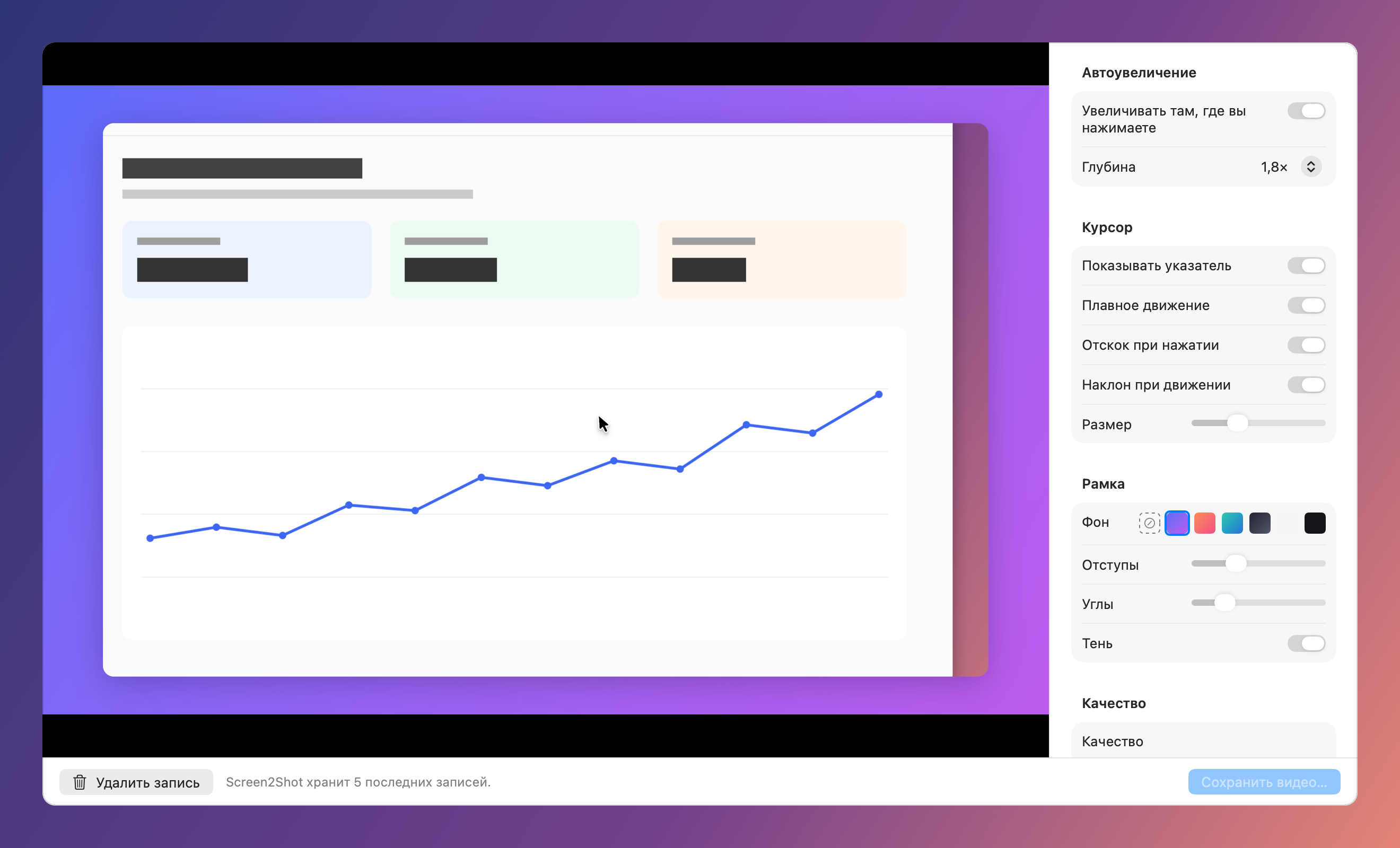
Studio: что видите в превью, то и сохраните
Автоувеличение приближает место щелчка и следует за указателем. Курсор заново рисуется по записанному движению, поэтому его можно сгладить, увеличить и добавить отскок при нажатии. «Рамка» добавляет фон, отступы, скруглённые углы и тень.
Чисто по умолчанию
Окна самого Screen2Shot и указатель не попадают в исходное видео. Бесплатный экспорт идёт без водяного знака и ограничения по времени.
Запись экрана
| Возможность | Тариф |
|---|---|
| Запись экрана или области | Бесплатно |
| Системный звук и микрофон | Бесплатно |
| MP4 до 1080p | Бесплатно |
| Автоувеличение при нажатиях | PRO |
| Плавный курсор и эффекты нажатий | PRO |
| Фон, отступы, углы, тень | PRO |
| Исходное качество до 4K | PRO |
Коротко
| Сочетание клавиш | ⌥⇧⌘9 (повторное нажатие останавливает запись) |
|---|---|
| Что записывает | Дисплей под указателем или выделенную область |
| Звук | Системный звук и микрофон, у каждого свой переключатель |
| Бесплатный экспорт | MP4 до 1080p, без водяного знака и ограничения по времени |
| PRO | Автоувеличение при нажатиях, плавный курсор и эффекты нажатий, фон, отступы, углы, тень, экспорт до 4K |
| Хранится на Mac | 5 последних записей |
| Требования | macOS 15 Sequoia или новее, Apple silicon |
Screen2Shot и встроенная запись экрана
| Снимок экрана (macOS) | Screen2Shot бесплатно | Screen2Shot PRO | |
|---|---|---|---|
| Запись экрана или области | ✅ ⇧⌘5 | ✅ ⌥⇧⌘9 | ✅ |
| Системный звук | macOS 27 и новее | ✅ macOS 15 и новее | ✅ |
| Микрофон | ✅ | ✅ | ✅ |
| Формат файла | MOV | MP4 до 1080p | MP4 до 4K |
| Подсветка щелчков | Чёрный круг вокруг указателя | ✗ | ✅ Плавный курсор, отскок при нажатии |
| Автоувеличение в месте щелчка | ✗ | ✗ | ✅ |
| Фон, отступы, углы, тень | ✗ | ✗ | ✅ |
Вопросы
Как записать экран Mac со звуком?
Включите «Системный звук» в меню «Запись» Screen2Shot и нажмите ⌥⇧⌘9. Чтобы комментировать голосом, включите «Микрофон». Для записи системного звука нужна macOS 15 или новее.
Есть ли водяной знак или ограничение по времени?
Нет. Бесплатные записи экспортируются в MP4 до 1080p без водяного знака и ограничения по времени.
Что PRO добавляет к записям?
Автоувеличение при нажатиях, плавный курсор с эффектами нажатий, фон и отступы, экспорт в исходном качестве до 4K.
Где хранятся записи?
В папке приложения на вашем Mac. Хранятся 5 последних; «Сохранить видео…» записывает MP4 туда, куда вы выберете.