
Скриншот на Mac: снять, отметить, скопировать
Screen2Shot снимает любую область любого дисплея по ⇧⌘9, и её можно сразу отметить. Бесплатно: перо, маркер, стрелка, прямоугольник и текст. PRO добавляет пикселизацию, нумерованные шаги, копирование текста, закрепление на экране и недавние снимки. macOS 14 или новее на Apple silicon.
Скоро в Mac App StoreЧто бесплатно

От сочетания клавиш до буфера обмена
- ⇧⌘9 замораживает все дисплеи, поэтому меню и подсказки при наведении не исчезают, пока вы выделяете.
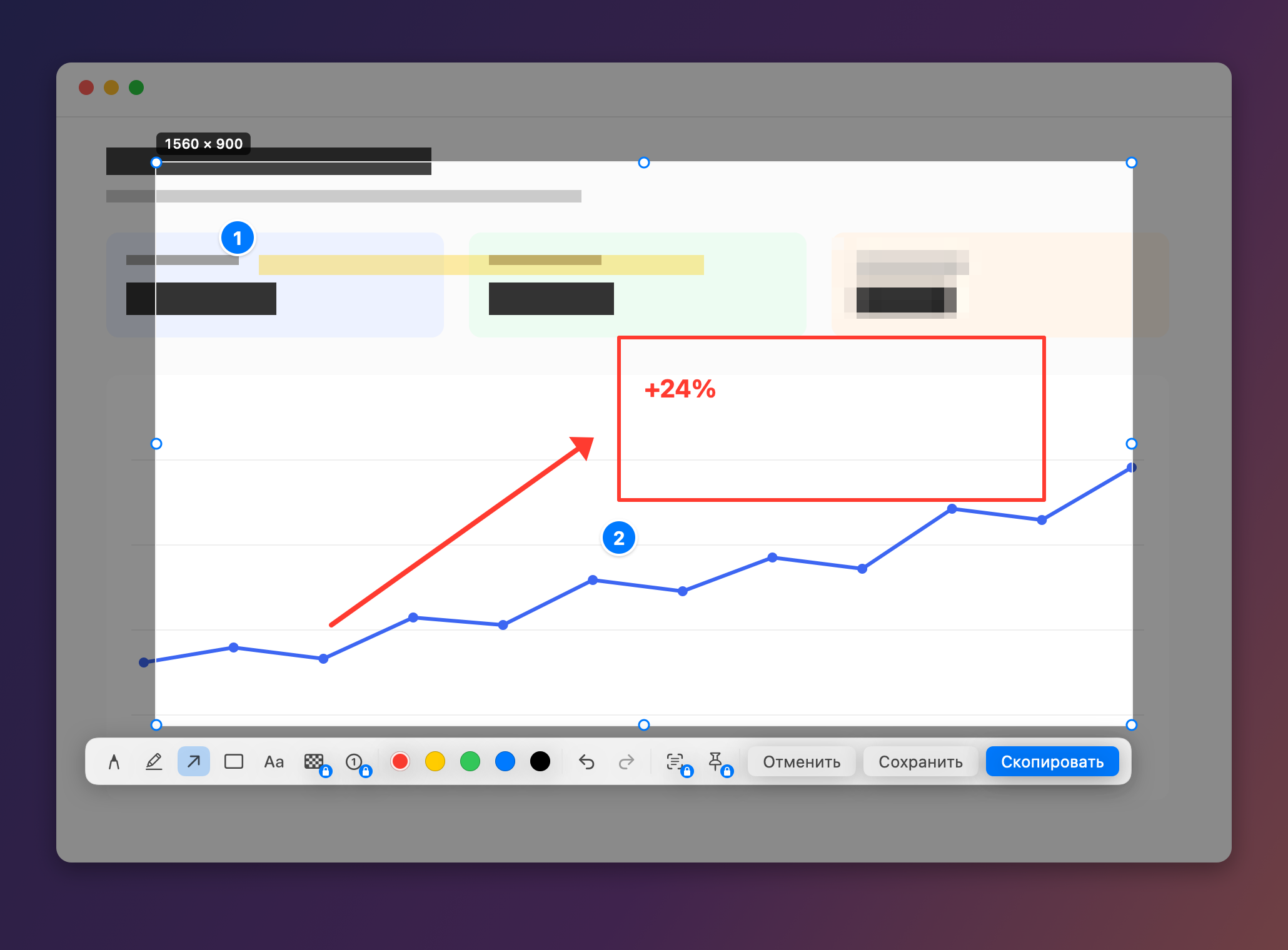
- Выделите область, рядом появится её размер в пикселях. Восемь маркеров меняют размер; потяните за пределами выделения, чтобы начать заново.
- Под выделением появляется панель: перо, маркер, стрелка, прямоугольник и текст в пяти цветах, отмена ⌘Z и повтор ⇧⌘Z.
- ⌘C или Return копирует, ⌘S сохраняет PNG, Esc отменяет.
Скриншоты
| Возможность | Тариф |
|---|---|
| Скриншот области | Бесплатно |
| Скриншот всего дисплея | Бесплатно |
| Перо, маркер, стрелка, прямоугольник, текст | Бесплатно |
| Копирование или сохранение в PNG | Бесплатно |
| Своё сочетание клавиш | Бесплатно |
| Пикселизация | PRO |
| Нумерованные шаги | PRO |
| Копирование текста и QR-кодов | PRO |
| Закрепить на экране | PRO |
| Недавние снимки | PRO |
Коротко
| Сочетание клавиш | ⇧⌘9 (готовые варианты ⇧⌘9, ⌃⇧9, ⌃⇧S, ⇧⌘2 или своё) |
|---|---|
| Бесплатные инструменты | Перо, маркер, стрелка, прямоугольник и текст в 5 цветах, с отменой и повтором |
| Инструменты PRO | Пикселизация, нумерованные шаги, копирование текста (⇧⌘C), закрепление на экране, недавние снимки (последние 10) |
| Результат | PNG в буфер обмена (⌘C) или в файл (⌘S) |
| Дисплеи | Все подключённые дисплеи |
| Требования | macOS 14 Sonoma или новее, Apple silicon |
Сохраните привычку. Перешли с Windows? Выберите ⌃⇧S, как в «Ножницах», или ⌃⇧9. Или задайте любое сочетание с ⌘, ⌃ или ⌥. Сочетания привязаны к физическим клавишам, поэтому работают в любой раскладке.
Вопросы
Как сделать скриншот части экрана на Mac?
В Screen2Shot нажмите ⇧⌘9, выделите нужную часть и нажмите ⌘C, чтобы скопировать. Встроенный способ — ⇧⌘4, он сохраняет файл на рабочий стол.
Можно одновременно скопировать и сохранить?
Копируйте по ⌘C или сохраняйте по ⌘S из того же экрана выделения. Сохранение запоминает последнюю выбранную папку.
Работает ли он с несколькими дисплеями?
Да. Замирают все подключённые дисплеи, выделять можно на любом.
Куда попадают скриншоты?
«Скопировать» кладёт PNG в буфер обмена. «Сохранить» спрашивает, куда положить файл; в первый раз открывается папка «Изображения».