
Ножницы для Mac: встроенные сочетания клавиш и приложение, которое работает так же
Программы «Ножницы» (Snipping Tool) на Mac нет. Нажмите ⇧⌘4, чтобы сделать скриншот области (с Control, ⌃⇧⌘4, он скопируется, а не сохранится), или ⇧⌘5 для панели снимков. Для пометок как в «Ножницах» выберите в Screen2Shot вариант ⌃⇧S: снимок области со стрелками, текстом и пером — бесплатно.
Сочетания из Windows на Mac
| Задача | «Ножницы» в Windows | Встроенное в macOS | Screen2Shot |
|---|---|---|---|
| Снять область | Win+Shift+S | ⇧⌘4, затем выделить | вариант ⌃⇧S (по умолчанию ⇧⌘9), затем выделить |
| Скопировать | Ctrl+C | ⌃⇧⌘4 копирует вместо сохранения | ⌘C, ⌃C или Return |
| Сохранить | автоматически в папку «Снимки экрана»; Ctrl+S | автоматически на рабочий стол | ⌘S открывает окно сохранения |
| Весь экран | PrtSc, в буфер обмена | ⇧⌘3; ⌃⇧⌘3 — скопировать | сочетание, затем F (дисплей под курсором) |
| Одно окно | Alt+M, режим «Окно» | ⇧⌘4, затем пробел | ❌ |
| Задержка | Alt+D, 1–5 секунд | ⇧⌘5 → «Параметры» → таймер | ❌ |
| Скопировать текст с картинки | «Действия с текстом» (Text actions) | Live Text в изображении, открытом в Просмотре | ⇧⌘C на выделении (PRO) |
| Записать экран | Win+Shift+R | ⇧⌘5, затем кнопка записи | ⌥⇧⌘9 (macOS 15 или новее) |
Проверено 2026-09-29. Источники ниже.
Скриншот встроенными сочетаниями
- Нажмите ⇧⌘4. Указатель станет перекрестием.
- Выделите нужную область. Чтобы сдвинуть выделение, держите пробел во время перетаскивания; Esc отменяет снимок.
- Отпустите кнопку мыши или трекпада. В углу появится миниатюра: нажмите на неё, чтобы отметить нужное, или подождите — снимок сохранится на рабочий стол.
- Чтобы скопировать область, а не сохранить, на шаге 1 нажмите ⌃⇧⌘4.
- Панель снимков открывается по ⇧⌘5: снимок области, окна и всего экрана, запись экрана и меню «Параметры» с таймером и папкой для сохранения.
Куда сохраняются скриншоты на Mac
Встроенные сочетания сохраняют снимки на рабочий стол с именем «Снимок экрана [дата] в [время]», как пишет Apple. Чтобы выбрать другую папку, нажмите ⇧⌘5, откройте «Параметры» и укажите место. Windows сама сохраняет снимки в папку «Снимки экрана»; на Mac сочетание сохраняет файл на рабочий стол, а с Control копирует его.
Screen2Shot сам ничего не сохраняет, а копирует. ⌘C кладёт скриншот с пометками в буфер обмена, и появляется капсула «Скопировано». ⌘S открывает окно сохранения в последней папке, а в первый раз — в «Изображениях».
Чего не умеет встроенный инструмент
- Закрепить скриншот поверх окон. Миниатюра остаётся на экране, только пока на ней указатель. В Screen2Shot закрепление на экране держит скриншот поверх всех окон (PRO).
- Скрыть текст пикселизацией. На странице Apple о снимках экрана такого инструмента нет. В Screen2Shot нажмите B и выделите область, чтобы её запикселить (PRO).
- Скопировать текст прямо при снимке. Live Text копирует текст из изображения, открытого в Просмотре, — сначала файл нужно сохранить. Копирование текста в Screen2Shot читает текст и QR-коды на выделении по ⇧⌘C, без сохранения картинки (PRO).
Screen2Shot как «Ножницы» для Mac
Если вы искали «ножницы для мак», чтобы работать как в Windows, настройте Screen2Shot так:
- Нажмите на значок Screen2Shot в строке меню, откройте Сочетание клавиш ▸ и выберите ⌃⇧S. Там же есть вариант ⌃⇧9 для привычки к Windows.
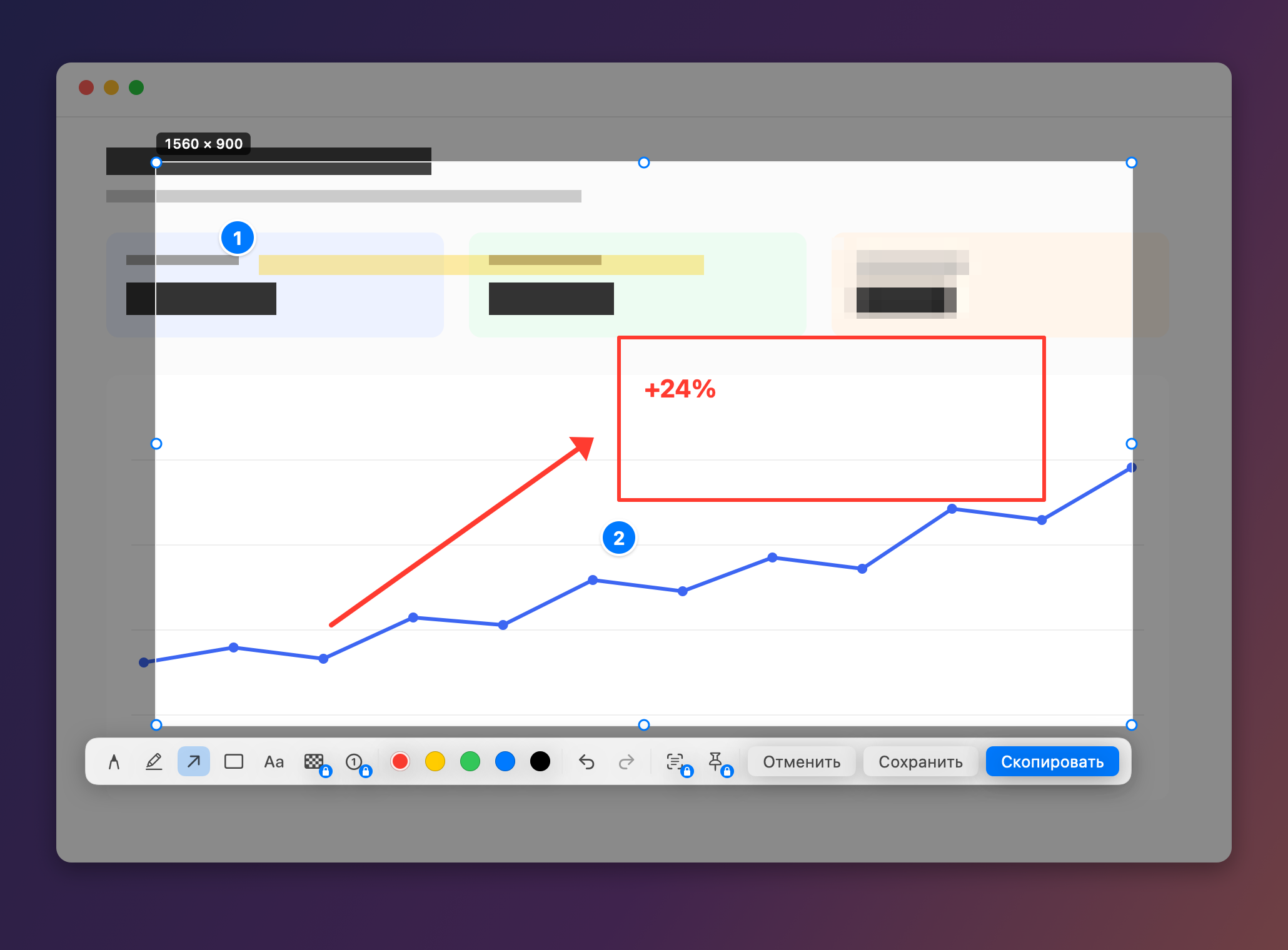
- Нажмите ⌃⇧S в любом приложении. Экран замрёт под затемнением; выделите область — рядом покажется её размер в пикселях.
- Отметьте нужное пером, маркером, стрелкой, прямоугольником или текстом в пяти цветах. ⌘Z отменяет действие.
- Нажмите ⌘C, ⌃C или Return, чтобы скопировать, или ⌘S, чтобы сохранить PNG. Esc закрывает без сохранения.
Screen2Shot работает на macOS 14 Sonoma или новее на Apple silicon. Инструменты выше бесплатны; PRO стоит 6,99 USD в месяц или 99 USD один раз в Mac App Store — цены в обоих каналах на странице цен.