
Альтернатива OBS для Mac, когда нужно просто записать экран
Коротко: OBS Studio бесплатен, у него открытый код, он работает на macOS 13 и новее и сделан для стриминга и сцен. Чтобы записать экран Mac со звуком и получить оформленный MP4, проще Screen2Shot: ⌥⇧⌘9 начинает и останавливает запись, а Studio настраивает курсор, зум и фон. Для стриминга и множества источников OBS по-прежнему лучше.
Почему ищут замену OBS на Mac
- Сначала сцена, потом запись. OBS Studio записывает то, что показывают его сцены и источники, поэтому первая запись начинается с того, что в доке Sources нужно добавить источник macOS Screen Capture.
- Сделан для стриминга. Сцены, переходы, Studio Mode и аудиомикшер с фильтрами нужны для прямых эфиров; двухминутная инструкция использует малую их часть.
- Запись как есть. OBS записывает экран без изменений. Для страницы продукта или справочной статьи часто нужны спокойный курсор, зум по кликам и фон, а на сайте OBS ничего из этого не указано.
OBS Studio и Screen2Shot
| Функция | OBS Studio | Screen2Shot |
|---|---|---|
| Цена | бесплатно, открытый код | бесплатно, с тонкой полоской Screen2Shot внизу бесплатных снимков и видео; PRO: 5,99 USD в месяц или 79,99 USD один раз на сайте (Direct download) |
| Начать запись | Start Recording в доке Controls или назначенная вами горячая клавиша | ⌥⇧⌘9 или «Записать область…» и выделение |
| Стриминг | ✅ | ❌ |
| Сцены, переходы, Studio Mode | ✅ | ❌ |
| Веб-камера, карты захвата, браузерные источники | ✅ | ❌ |
| Звук Mac | ✅ macOS 13 и новее | ✅ macOS 15 и новее, переключатель «Системный звук» |
| Микрофон | ✅ | ✅ переключатель «Микрофон» |
| Аудиомикшер с фильтрами | ✅ noise gate, шумоподавление, усиление | ❌ два переключателя |
| Автозум по кликам | ❌ (на сайте не указан) | ✅ PRO |
| Плавный курсор и его размер после записи | ❌ (на сайте не указаны) | ✅ PRO |
| Фон, отступы, скруглённые углы, тень | ❌ (на сайте не указаны) | ✅ PRO |
| Скриншоты области с пометками | ❌ (на сайте не указаны) | ✅ бесплатно, ⇧⌘9 |
| Плагины и скрипты | ✅ VST, нативные плагины, Lua и Python | ❌ |
| Экспорт | настраивается в Settings → Output | MP4 до 1080p бесплатно, до 4K с PRO |
| macOS | 13.0 и новее, есть сборка для Apple silicon | macOS 15 Sequoia для записи, macOS 14 Sonoma для скриншотов; только Apple silicon |
| Windows и Linux | ✅ | ❌ |
Проверено 2026-10-11. Источники ниже.
Для записи экрана нужна macOS 15 Sequoia или новее. Direct download: оплата через Stripe (продавец: Onelink). Налоги включены там, где они применяются.
Что остаётся и чего не будет
Что остаётся. Звук Mac и ваш микрофон в одной записи: в Screen2Shot это переключатели «Системный звук» и «Микрофон» в меню Запись ▸. Ограничения по времени записи нет.
Чего не будет. Стриминга, сцен, переходов, веб-камер, карт захвата, аудиомикшера с фильтрами, плагинов, а также версий для Windows и Linux. В Studio у Screen2Shot нет таймлайна, поэтому обрезать, вырезать кусок или поменять скорость нельзя.
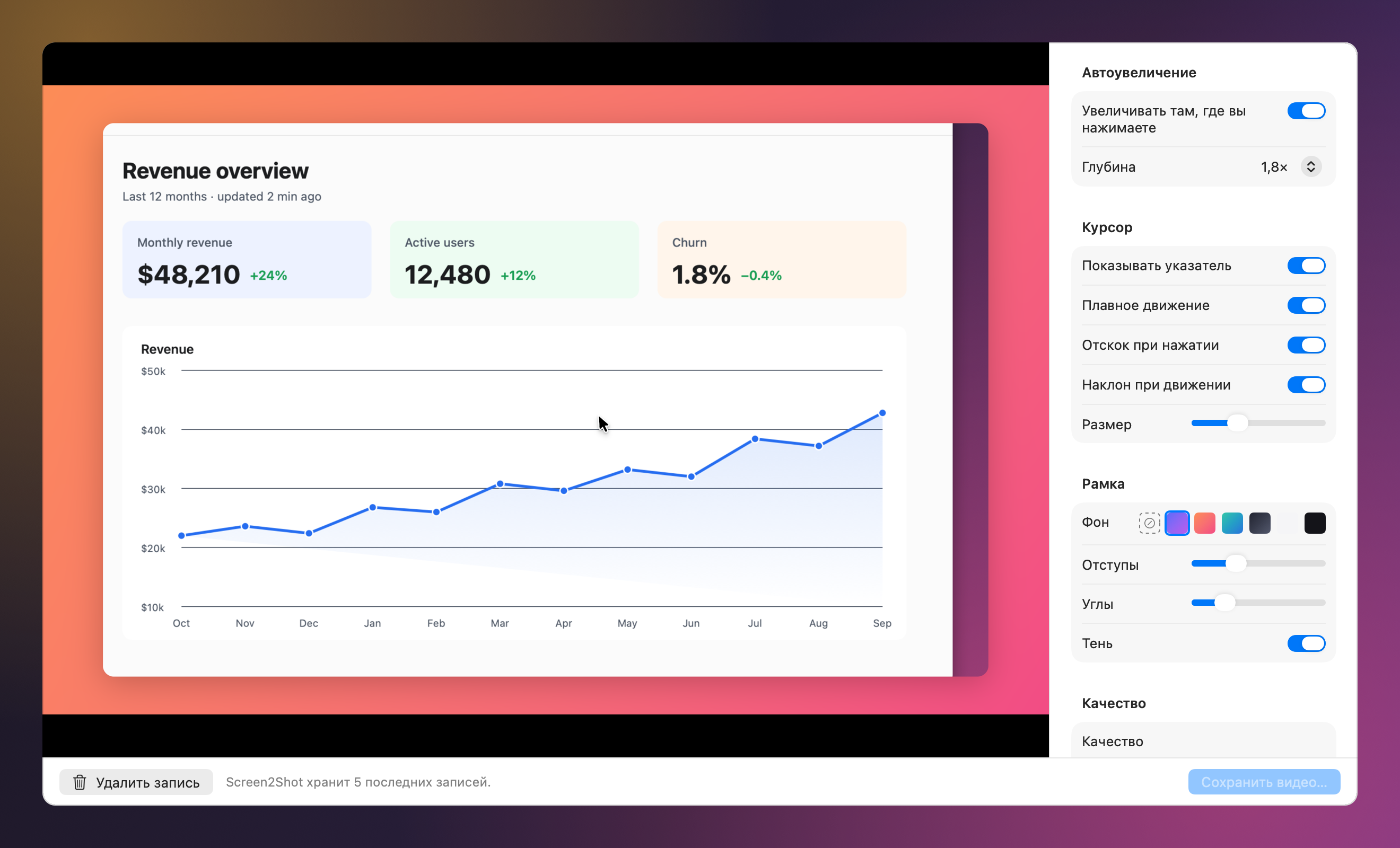
Что добавится. Одно сочетание клавиш вместо сцены. Studio открывается после остановки записи, а PRO добавляет автозум по кликам, плавный курсор с отскоком при клике и размером, а также рамку с фоном, отступами, скруглёнными углами и тенью. Скриншоты в том же приложении в строке меню: нажмите ⇧⌘9, выделите область, отметьте нужное и нажмите ⌘C.
Когда OBS Studio всё-таки лучше
- Вы ведёте прямые эфиры или переключаете сцены во время записи.
- Вы записываете веб-камеру, карту захвата или несколько источников в одно видео.
- Вам нужны аудиофильтры, например шумоподавление, или плагины.
- Вы записываете ещё и на Windows или Linux, или на Mac с macOS 13 или 14.
- Вам нужна бесплатная запись без полоски Screen2Shot внизу.
Как перейти
- В меню Screen2Shot откройте Запись ▸ и включите Системный звук и Микрофон, если нужен звук.
- Нажмите ⌥⇧⌘9, чтобы записать дисплей под курсором, или выберите Записать область… и выделите прямоугольник. Запись начинается сразу, без обратного отсчёта.
- Нажмите ⌥⇧⌘9 ещё раз, чтобы остановить. Откроется Studio с записью.
- Настройте Автоувеличение, Курсор, Рамку и Качество и выберите Сохранить видео…: MP4 сохранится в папку «Фильмы».
Цены на странице цен. Как записать экран встроенными средствами, без приложений, рассказано в гайде запись экрана на Mac со звуком.